
Hoe u het kioskmodus op een iPad of Galaxy Tab instelt
Gepubliceerd op: 05 12 2022
Tablets zijn onmisbare hulpmiddelen geworden in professionele omgevingen. Of het nu gaat om het presenteren van producten in een winkel, het beheren van wachtrijden in een restaurant, of het bieden van een interactieve ervaring op een stand, ze verbeteren de klantbetrokkenheid en vergemakkelijken dagelijkse operaties.
De kioskmodus, beschikbaar op iPad-, Android- en Windows-tablets, beperkt de toegang van gebruikers tot één specifieke applicatie of functie. Dit garandeert een veilige gebruik en voorkomt onbevoegd gebruik, zoals het wijzigen van instellingen of het surfen op andere applicaties.
In dit artikel leiden wij u stap voor stap door het instellen van de kioskmodus op verschillende soorten tablets. U vindt ook informatie over de beste tablethouders om uw tablets te integreren in een professionele omgeving.
Kioskmodus op een iPad instellen

De kioskmodus op een iPad maakt gebruik van een functie genaamd Geleide toegang. Hiermee kunt u het apparaat vergrendelen op één applicatie en bepaalde functies beperken. Zo stelt u het in:
Stap 1: Geleide toegang activeren
- Ga naar Instellingen op uw iPad.
- Ga naar Algemeen, vervolgens naar Toegankelijkheid.
- Selecteer Geleide toegang en schakel deze in door de schakeloptie in te schakelen.
- Klik op Code-instellingen en configureer een wachtwoord of Face ID. Dit voorkomt dat gebruikers de kioskmodus verlaten zonder toestemming.
Stap 2: Een applicatie kiezen en starten
Open de applicatie die u wilt vergrendelen in de kioskmodus. Dit kan een presentatie-applicatie, een reserveringssysteem of een promotievideo in een lus zijn.
Stap 3: Beperkingen instellen
Zodra de applicatie is geopend, drukt u drie keer op de startknop om toegang te krijgen tot de instellingen van de geleide toegang. U kunt de volgende opties aanpassen:
- Fysieke knoppen: Schakel knoppen zoals volume of slapen/ontwaken uit om onbedoeld gebruik te voorkomen.
- Beweging: Vergrendel de schermoriëntatie indien nodig.
- Raak: Schakel raakgevoelige gebaren uit om uw iPad om te zetten in een passief scherm als u alleen video's of dia's vertoont.
Stap 4: Kioskmodus starten
Zodra u uw instellingen heeft aangebracht, klikt u op Starten. Uw iPad is nu in de kioskmodus. Om deze uit te schakelen, drukt u drie keer op de startknop en geeft u uw wachtwoord in.
Kioskmodus op een Android-tablet instellen
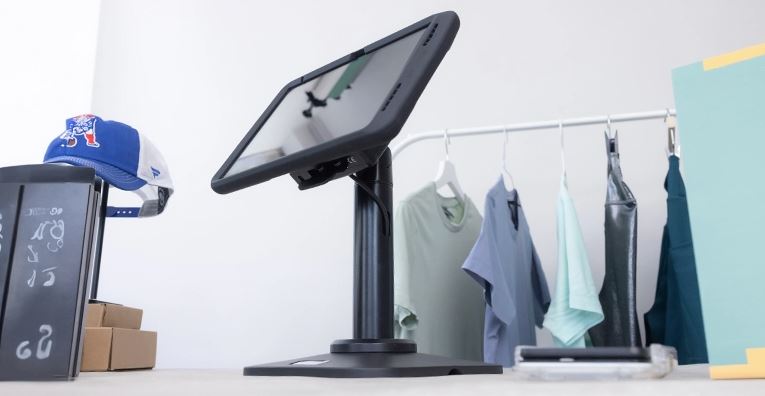
Op Android-tablets wordt de kioskmodus Schermbevestiging genoemd. Deze functie maakt het mogelijk om het apparaat te blokkeren op een specifieke applicatie en de toegang tot andere functies te beperken.
Stap 1: Schermbevestiging activeren
- Open de Instellingen van uw Android-tablet.
- Ga naar Beveiliging of Biometrie en beveiliging.
- Selecteer Schermbevestiging en schakel de optie in.
- Schakel ook de optie Vraag een wachtwoord voordat u de schermbevestiging deactiveert in.
Stap 2: Een applicatie vastmaken
- Open de applicatie die u wilt vastmaken.
- Ga naar de voorvertoning van de geopende applicaties.
- Selecteer de optie Deze applicatie vastmaken.
Tablethouders voor kioskmodus
Zodra uw tablet is geconfigureerd in de kioskmodus, is het cruciaal om een geschikte houder te kiezen om een stabiele en veilige gebruik te garanderen in uw professionele ruimte. Hier zijn enkele populaire opties:
Rise toonbankstandaard
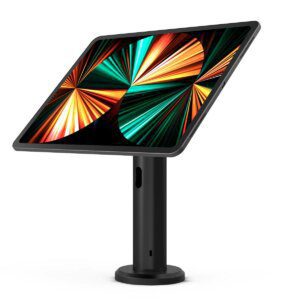
De iPad kioskstandaard is universeel en beschikbaar in verschillende hoogtes (10 cm, 20 cm of 60 cm). Hij is perfect geschikt voor recepties of bestelkiosken in winkels.
HoverTab-houder
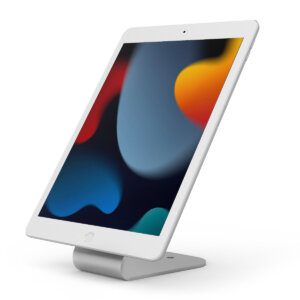
De HoverTab maclocks biedt een flexibele oplossing voor wand- of toonbankmontage. Deze beveiligde houder is compatibel met beveiligingskabels voor maximale veiligheid.
Vloerstandaard voor tablet
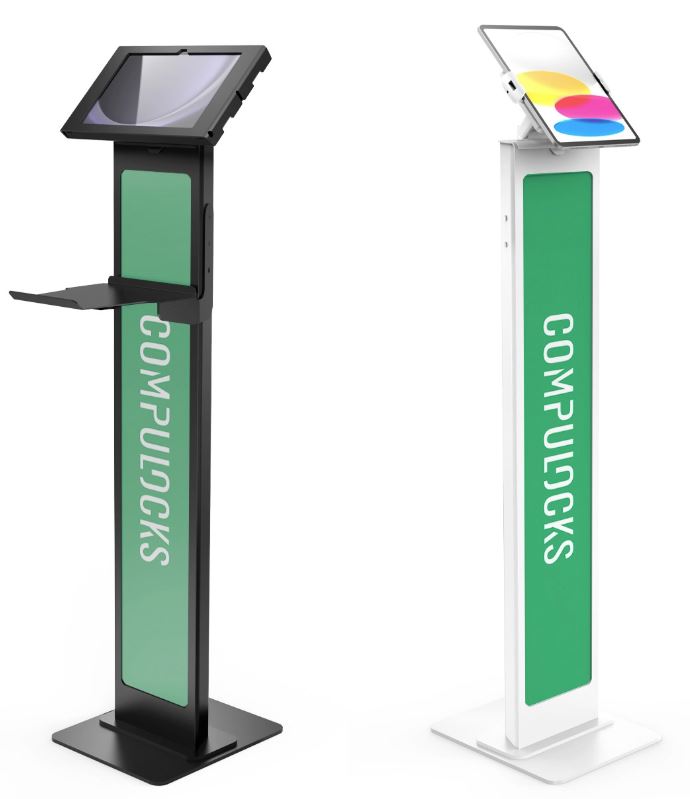
Deze draaibare standaard maakt het mogelijk om de oriëntatie en helling van het scherm te wijzigen. Hij kan aan de vloer worden bevestigd of los worden gelaten. Ideaal voor interactieve kiosken.
Ontdek meer tabletstandaards en -oplossingen voor de kioskmodus op ElockStore.
Lees ons artikel over hoe u een tablet kiosk kunt kopen: ✅ INTERACTIEVE TABLET KIOSK, iPad kioskstandaard op de vloer 🚀